
Создать собственный рингтон, соединить несколько песен в одну композицию или просто укоротить трек – для таких простых операций не всегда требуется сложное профессиональное ПО. Часто достаточно встроенных функций видеоредактора. Например, в Movavi Видеоредакторе можно достаточно быстро и качественно нарезать музыку, не прибегая к специализированным аудиоредакторам.

Несмотря на то, что работа с аудио – не первоочередная задача программы, функционала вполне хватает для решения бытовых задач. Ниже приведена актуальная инструкция, как импортировать файлы, обрезать лишнее и экспортировать результат.
1. Импорт аудиофайлов
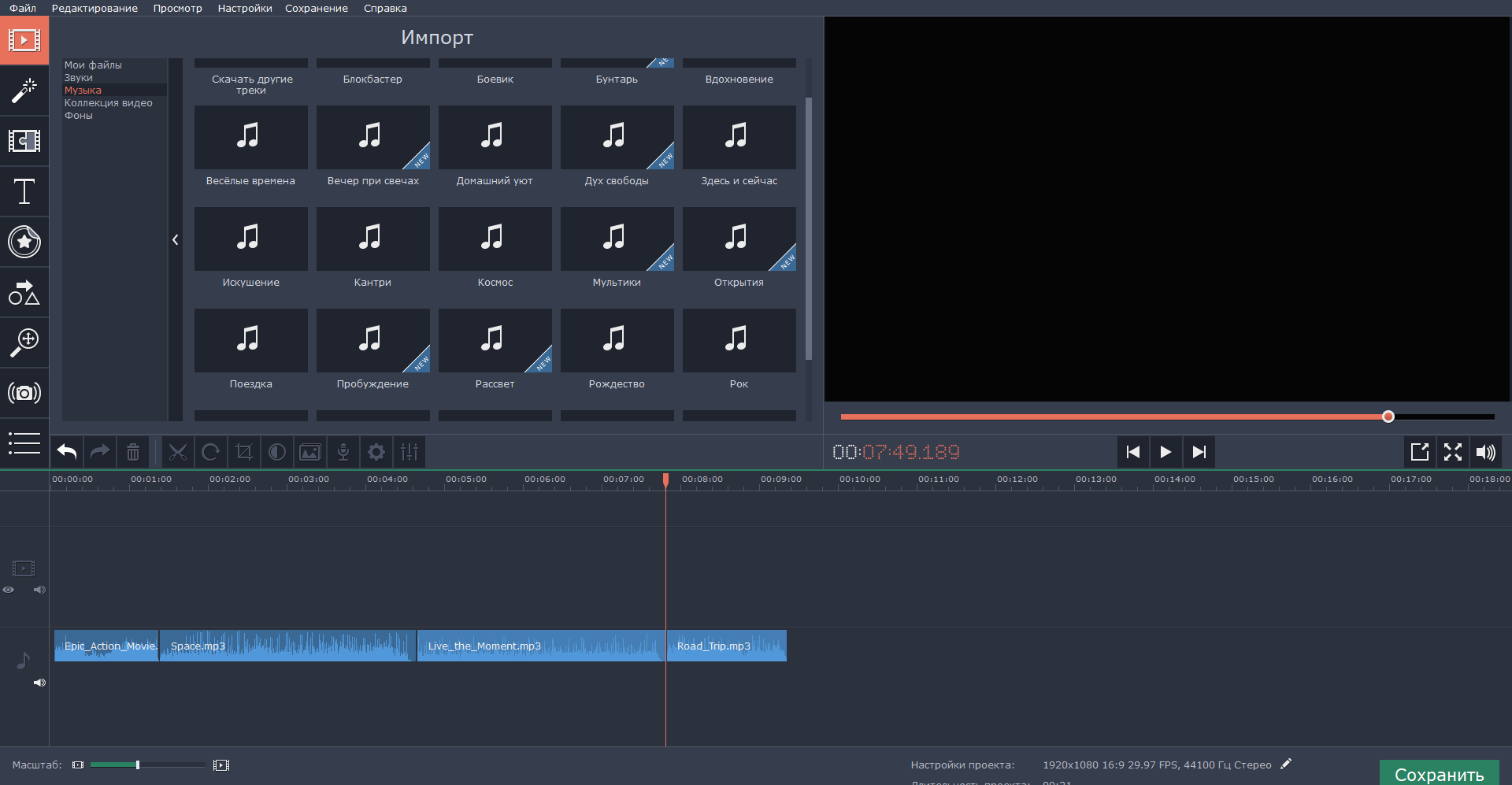
Для начала работы необходимо загрузить все необходимые треки в программу. В инструкции для примера используются стандартные мелодии и звуки, имеющиеся в библиотеке редактора. При необходимости аудио можно записать и с помощью музыкальных инструментов (например, MIDI-клавиатуры), подключенных к компьютеру.
2. Нарезка и редактирование треков
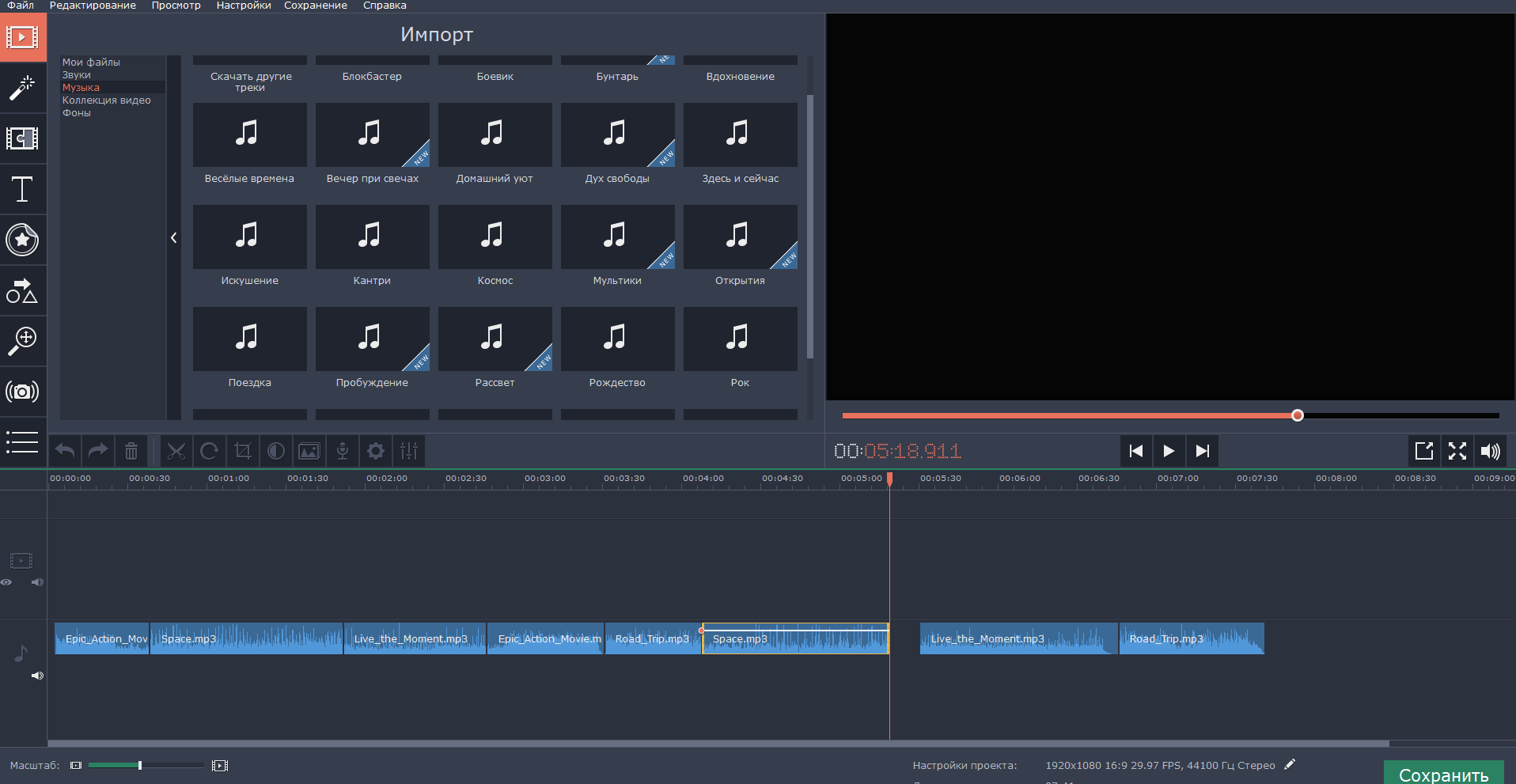
С помощью редактора каждую мелодию можно обрезать до нужной длины. Для этого нужно поместить курсор на начало или конец песни и передвинуть его вправо или влево соответственно – так можно избавиться от секунд тишины или вырезать часть песни для создания рингтона.
Песню можно разрезать на несколько фрагментов. Для этого поставьте курсор на нужный момент и нажмите на иконку ножниц в тулбаре. Ненужные части можно удалить, а остальные соединить, расположив их вплотную на дорожке. Если вы хотите создать сложный микс, рекомендуем ознакомиться с возможностями Only Music 2.7 для более глубокого анализа звука.
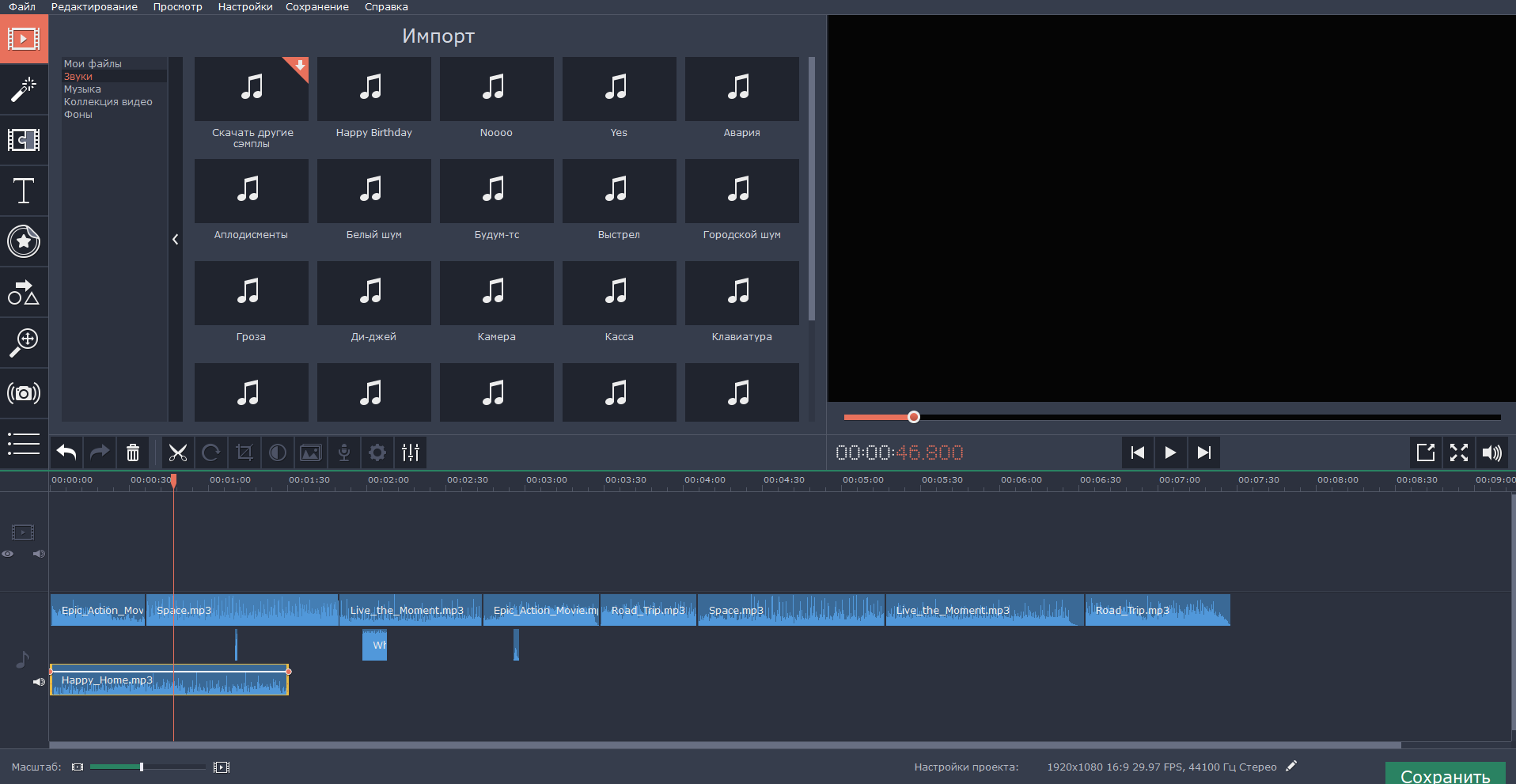
Дорожек, кстати говоря, может быть несколько. Треки, расположенные друг под другом, будут проигрываться одновременно. Если вам это и нужно, не забудьте настроить громкость каждого фрагмента, чтобы один не заглушал второй – подойдёт, например, для инструментальной дорожки и вокала. А на третью можно поместить отдельные звуковые эффекты.
Совет: если вы хотите, чтобы одна песня плавно перетекала в другую, разместите их на разных дорожках с небольшим наложением друг на друга.
Вы можете значительно повысить качество файлов прежде, чем склеивать несколько песен в один трек. Для этого в программе есть такие инструменты:
- Нормализация громкости: сделайте звук максимально громким, насколько это возможно без искажения.
- Шумоподавление: установите минимальный порог, чтобы избавиться от лишнего шума на записи.
- Эквалайзер: выставьте настройки для каждой песни в зависимости от её стиля – классика, танцевальная, поп, рок; отрегулируйте басы и вокал.
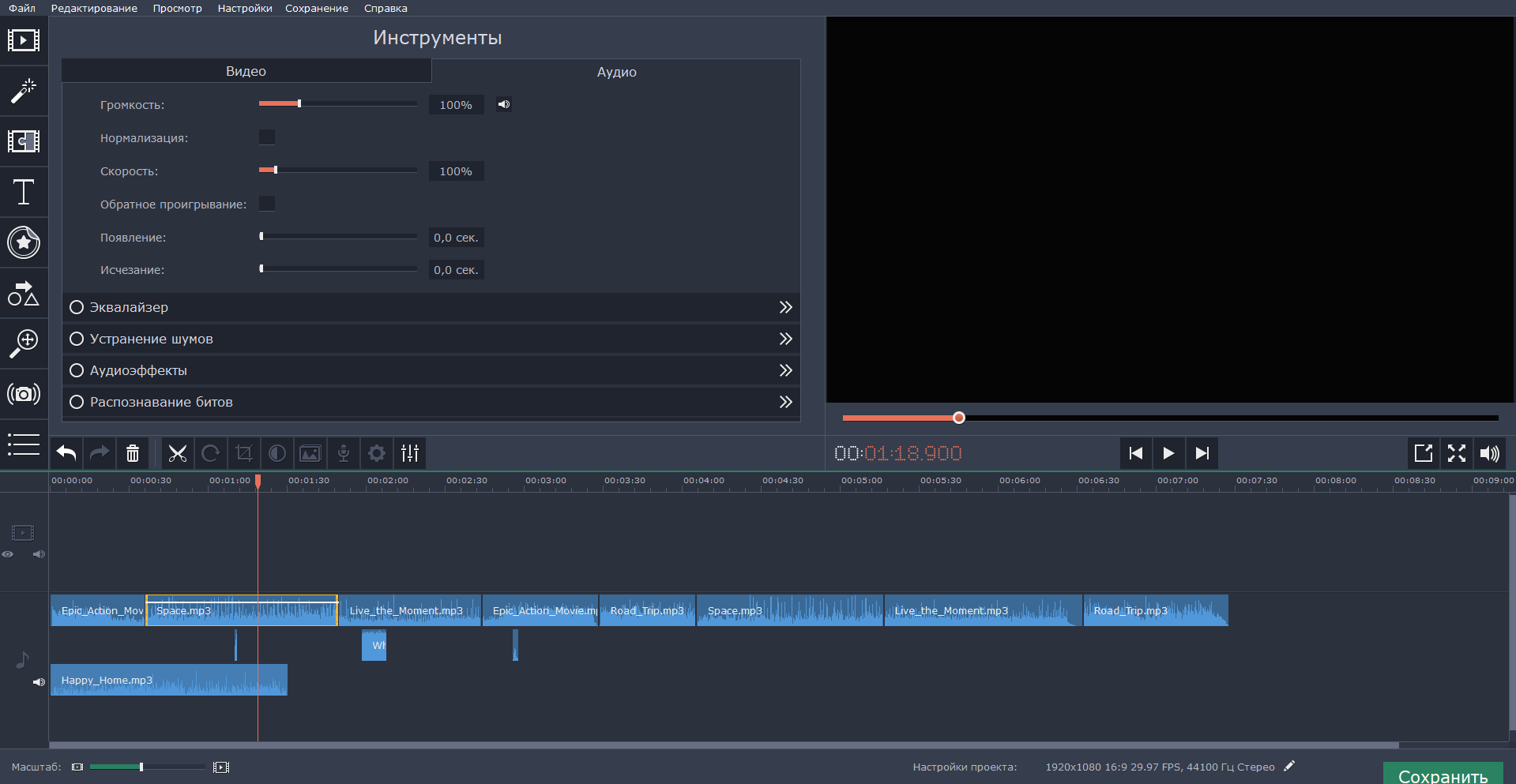
Не забудьте настроить “появление” и “исчезание” звука, уменьшив громкость в начале и конце трека.
Продвинутое редактирование: правым щелчком добавьте точки громкости на трек и перемещайте их, чтобы настроить кривую громкости в пределах одного музыкального фрагмента.
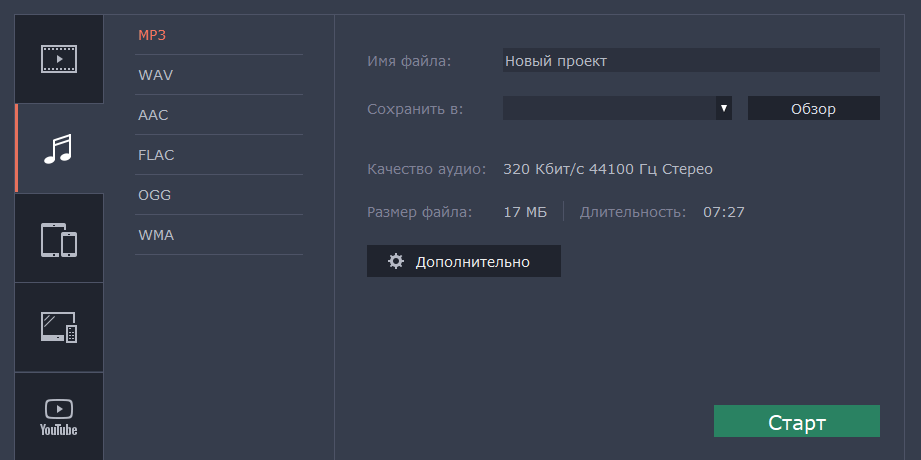
3. Экспорт готового файла
Выходных аудиоформатов предлагается 5: MP3, WAV, AAC, FLAC, OGG и WMA. Каждый из них предполагает своё соотношение качества и размера файла, так что выбирайте наиболее вас устраивающий. Для сохранения исходного качества без потерь лучше всего подходит формат FLAC.
Бонусом при выборе этой программы для нарезки музыки будет возможность, при необходимости, обработать в ней же свои фильмы или отрывки известных кинокартин. На начальном этапе знакомства со звукозаписью и обработкой аудио эта утилита – вполне заслуживающий внимания вариант.
Сайт программы: movavi.ru


Комментарии (1)