
Конвертация – это изменение формата файла. Аудиоконвертер пригодится, когда необходимо сжать и отправить файл, вырезать фрагмент из видео или просто послушать музыку на устройстве, которое не поддерживает исходный формат. Например, при переносе треков на смартфон или плеер важно учитывать совместимость кодеков. Подробнее о том, какие форматы лучше использовать для Hi-Fi систем, можно узнать в нашем материале по цифровой обработке звука.
В этой инструкции мы разберем, как изменить формат музыки в Movavi Конвертере Видео. Хотя программа позиционируется как инструмент для работы с видеоматериалами, она отлично справляется и с аудиофайлами. Подробные шаги также описаны в официальной документации разработчика.
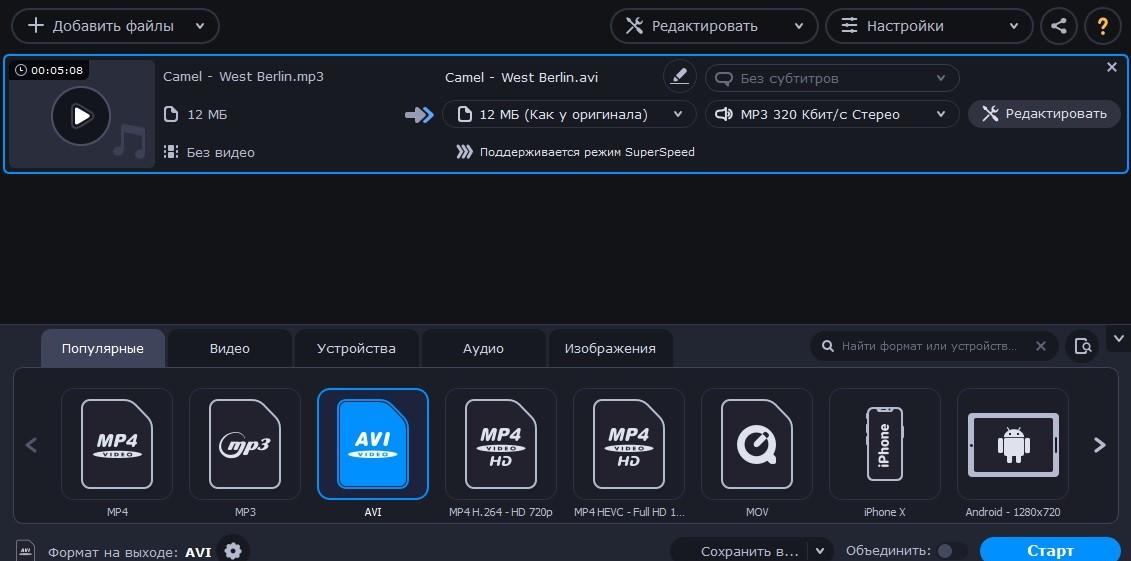
Импорт файлов в конвертере аудио
Начните с добавления файлов в аудиоконвертер. Программа обладает интуитивно понятным интерфейсом на русском языке: все вкладки и кнопки подписаны, поэтому вы быстро разберетесь в настройках. Загрузить музыку можно несколькими способами: перетащить файлы прямо в окно программы или воспользоваться кнопкой «+Добавить файлы». Если подключить телефон к компьютеру, софт автоматически распознает устройство и предложит оптимальные настройки для него. Также можно загрузить несколько файлов сразу для пакетной конвертации.
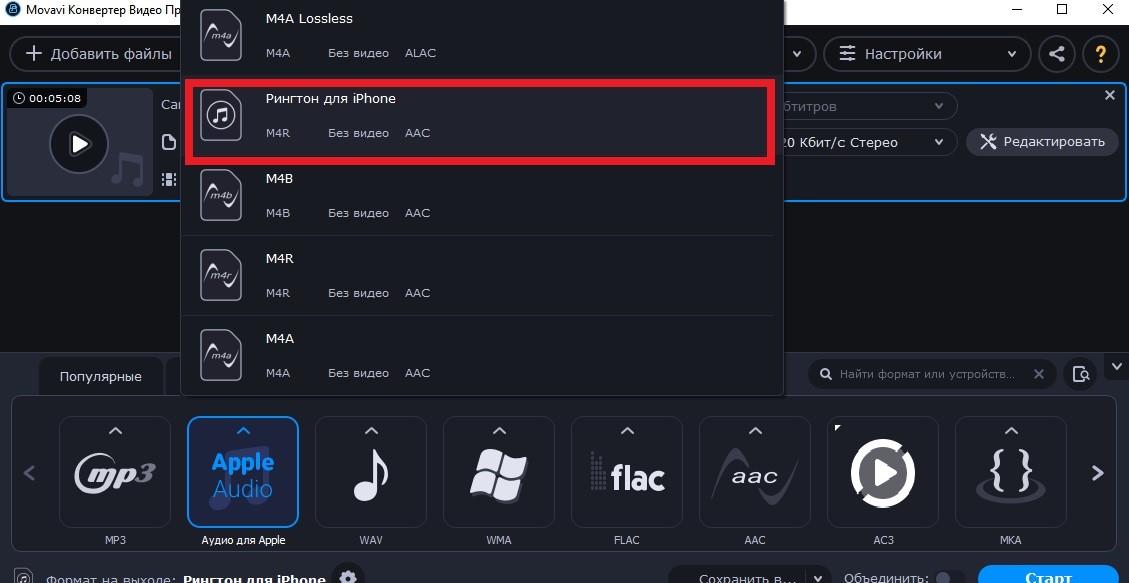
Настройка параметров конвертации
Перейдите на вкладку «Аудио». Здесь собраны пресеты с готовыми настройками кодеков и битрейтов. Вручную настраивать параметры не обязательно — просто выберите необходимый формат. Программа поддерживает популярные форматы: MP3, WAV, WMA, FLAC и другие. В меню можно сразу выбрать готовый шаблон для создания рингтона для iPhone или обычного аудиофайла для техники Apple.
Для примера мы выбрали конвертацию из MP3 в рингтон для iPhone. Во вкладке «Аудио» нажмите «Аудио для Apple» и найдите нужный пресет рингтона.

На вкладке с загруженным файлом отображаются его исходные данные: входной и выходной форматы, качество, количество дорожек. При необходимости можно изменить тип битрейта, размер и качество звука. Во встроенном редакторе можно обрезать аудио, оставив только нужный фрагмент. Если вы работаете с видео, перед конвертацией можно не только удалить лишние части, но и кадрировать изображение, применить фильтры или добавить водяной знак. О том, как работать с нарезкой, читайте в статье 3 простых шага при создании нарезки музыки в Movavi.
Запуск конвертации и экспорт
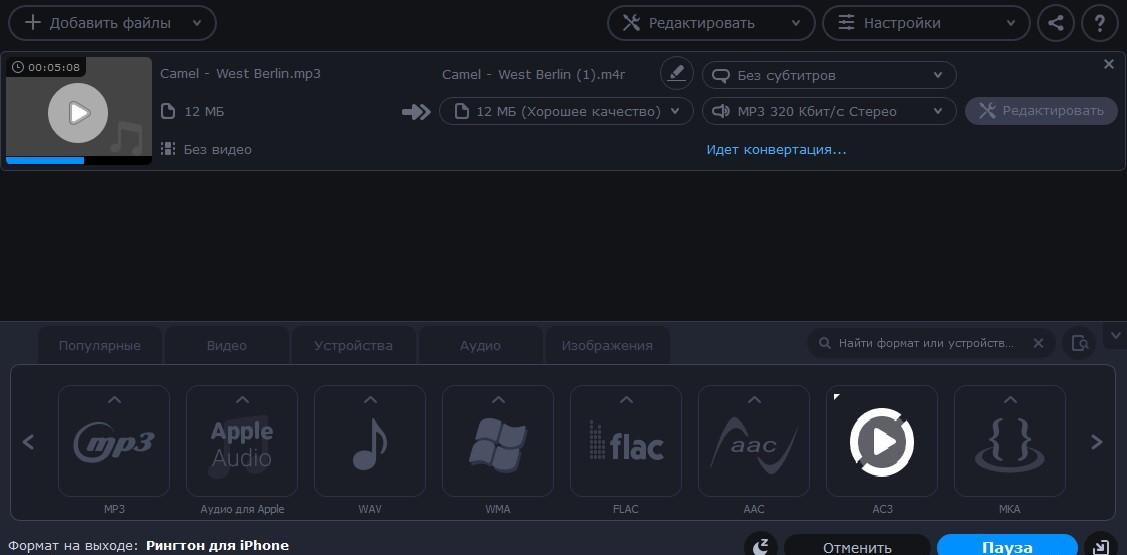
После выбора формата нажмите кнопку «Старт», чтобы запустить процесс. Программа конвертирует файлы и сохранит их в папку «Movavi Library». Если вам нужно изменить место сохранения, нажмите «Сохранить в» и укажите нужную папку на компьютере.
С помощью Movavi Конвертера Видео можно легко менять не только аудио, но и видеоформаты. Для конвертации видео в программу встроены шаблоны с готовыми настройками под разные устройства. Если вы не знаете, какой формат подойдет вашему плееру или планшету, загляните на вкладку «Устройства» и найдите свою модель.
Особого внимания заслуживает технология SuperSpeed, которая позволяет конвертировать файлы в несколько раз быстрее без потери качества. Значок SuperSpeed отображается рядом с популярными форматами. Эта функция особенно полезна при работе с тяжелыми файлами в HD-качестве.


Комментарии (1)